




从Cubism Editor 5.3.00 beta1版本开始,时间轴中最终帧的显示规格已进行了调整。
这是对以往Cubism独有的UI表现进行重新审视,并参考常见视频编辑软件的设计理念,对动画播放范围的呈现方式进行了优化,使其更加直观易懂。
由于这一变更,与以往版本相比,可能会出现“最终帧未被输出”或“帧数似乎减少了1帧”的情况,但实际的行为本身并未发生变化。
本文将对本次变更的内容及其目的、与以往版本的差异,以及制作时的注意事项进行说明。
关于指示器选中位置的规格变更
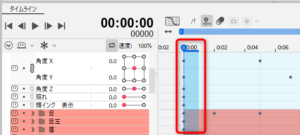
首先需要说明的是,1帧本身表示的是从左侧关键帧开始、向右延伸的范围(红框部分)。
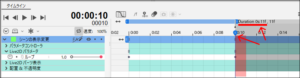
在Cubism Editor 5.2.03及之前的版本中,仅用于表示「Duration」范围的灰色区域,其显示位置会向前偏移1帧。
从场景角度来看,下图中以不透明红色标示的范围才是最终关键帧。因此,虽然显示上看似只有到第10帧,但实际的最终帧为第11帧。
Cubism Editor 5.2.03(显示存在 1 帧偏移)
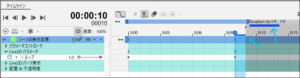
自Cubism Editor 5.3.00 beta1起,「Duration」范围的显示(灰色区域)已与场景长度保持一致。
同时,为避免已习惯旧显示方式的用户在制作时误将最终关键帧打在错误位置,系统会以不透明的蓝色标示1帧的范围,以提升可辨识性。
Cubism Editor 5.3.00 beta1(显示已对齐)
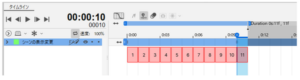
关于工作区的输出行为同样会按照下图红框所示的范围,以1帧为单位进行输出。
(若输出为静止图像序列,则会导出11张图片)。
隐藏指示器中1帧范围的显示
用于表示1帧范围的不透明蓝色显示,可通过以下步骤进行隐藏(Cubism Editor 5.3.00 beta4 新增)。
在进行范围选择、关键帧不易查看等情况下,可灵活使用该设置。
[时间轴]调色板菜单 → [在指示器中显示1帧的范围]


 读取中..
读取中..